A versão beta pública do Apple iOS 27 está aqui: 8 melhores recursos para experimentar
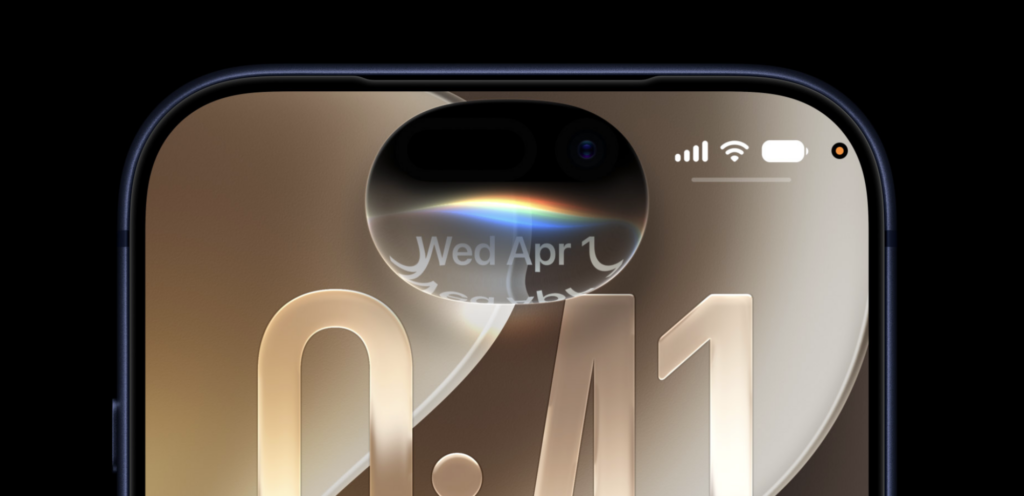
Depois de três betas para desenvolvedores, a Apple lançou o primeiro beta público de seu sistema operacional móvel, iOS 27. Embora ainda não seja um lançamento final (que será lançado em setembro), o beta público é a primeira versão estável que usuários aventureiros podem experimentar.
E eles deveriam tentar, já que o iOS 27 traz uma série de novos recursos e melhorias interessantes, incluindo uma série de recursos de IA aprimorados.
Usamos a versão beta do desenvolvedor desde o primeiro dia e investigamos cada recurso e melhoria para ver quais são realmente importantes. Aqui está nossa lista dos sete principais novos recursos que você deve experimentar agora.
Antes de começarmos, aqui vai uma grande advertência: muitos deles, incluindo destaques como Siri AI, não estão disponíveis em nenhum lugar da UE ou da China devido à disputa da Apple com os reguladores europeus de IA. Infelizmente, o cronograma para quando eles estarão disponíveis não é claro.
Estes 29 iPhones suportam iOS 27 e beta público: o seu está na lista?
Siri IA
Se você estiver nos EUA, o Siri AI funcionará para você e você pode acessá-lo dizendo “Ei, Siri”, mantendo pressionado o botão lateral do iPhone ou deslizando para baixo na Ilha Dinâmica na parte superior da tela.
Além de mais inteligente, o Siri agora parece ainda melhor.
Crédito: Apple
Uma vez ativado, você pode usá-lo para pesquisar documentos, e-mails e fotos em seu dispositivo, fazer perguntas sobre um site na tela (ou qualquer tipo de pergunta geral), obter recomendações de lugares e atividades e criar facilmente automações residenciais. Para uma visão geral detalhada dos novos recursos do Siri, clique aqui.
Inteligência visual
Infelizmente, a mesma advertência se aplica a este: não está disponível na UE no lançamento.
É uma pena, porque é um ótimo recurso que permite apontar a câmera para as coisas e obter informações sobre elas da Siri. Isso inclui dividir a conta do restaurante, saber o horário comercial, descobrir que planta ou animal você está vendo e muito mais.
Você pode acessar a inteligência visual clicando e segurando o botão de controle da câmera ou (se você tiver um iPhone que não possui botão de controle da câmera) através do Centro de Controle ou personalizando o botão de ação ou a tela de bloqueio.
A velocidade da luz mashável
Segurança infantil
Todo pai sabe como os recursos de controle parental podem ser um pesadelo. Você acha que configurou tudo corretamente, apenas para descobrir que seu filho ainda tem acesso ilimitado ao YouTube (e o utiliza sem limites).
Às vezes você só precisa de algumas opções simples.
Crédito: Apple
No iOS 27, a Apple reformulou os recursos de segurança infantil com configuração mais fácil, controle mais granular sobre aplicativos e sites e melhor gerenciamento do tempo de uso. O recurso de segurança na comunicação pode intervir antes mesmo de uma criança ver sangue ou violência em vídeos e imagens compartilhados por meio de Mensagens e FaceTime.
Existem opções detalhadas para alocação de tempo em diversas categorias, incluindo Entretenimento, Jogos e Mídias Sociais. Talvez o mais importante seja que agora existem controles simples para suspender completamente o uso do dispositivo ou permitir o uso ilimitado de um dispositivo.
Melhor edição de fotos
Não está satisfeito com a perspectiva da foto? Agora você pode alterá-lo após o fato.
Crédito: Apple
As novas ferramentas de edição de fotos aprimoradas por IA são uma maneira muito legal de corrigir suas fotos, mesmo algumas que ficaram muito ruins. As três novas ferramentas disponíveis em “Ferramentas” quando você começa a editar uma foto incluem Clean Up, que permite remover objetos indesejados com um toque ou gesto. A ferramenta Estender adicionará automaticamente conteúdo ao redor das bordas usando IA, e Reenquadrar permite ajustar a perspectiva de uma foto.
O novo playground para imagens
Sim, falta mais uma coisa na UE. Se você tiver, é legal. O Image Playground já existia antes no iOS 26, mas as imagens que ele conseguia gerar eram principalmente desenhos animados ou ilustrações simples. Agora você também pode obter imagens fotorrealistas.
O playground de imagens não está mais limitado a desenhos animados.
Crédito: Apple
Se não gostar do resultado, você pode ajustá-lo adicionando prompts adicionais, com a opção de marcar com precisão a parte da imagem que deseja alterar.
Atalhos mais inteligentes
Não conheço muitas pessoas que usam atalhos, provavelmente porque a ideia de configurar manualmente uma cadeia de ações para o seu telefone parece muito difícil de fazer.
No entanto, no iOS 27, a Apple simplificou isso adicionando a opção de descrever o atalho e criá-lo automaticamente. Para acessá-lo, abra Atalhos e toque em Novo Atalho e descreva o que você deseja que o atalho faça. Coisas como “Acenda as luzes, ligue o Não perturbe e comece a tocar meu álbum favorito” devem funcionar.
Ajustando a garrafa de líquido
Muito líquido? Você pode mudar isso.
Crédito: Apple
Este é um pequeno problema, mas é importante para muitas pessoas. Em Configurações – Aparências, agora você pode definir exatamente o quão nítidos ou coloridos deseja que os aplicativos e elementos da interface do usuário “descoloridos” sejam no iOS 27.
Pessoalmente, empurro o controle deslizante para a esquerda para obter o máximo de clareza, mas aqueles que desejam mais legibilidade em vez de um toque visual podem querer empurrá-lo para o outro lado para obter uma aparência mais colorida.
Equalizador de AirPods
Há quanto tempo esperamos por este? No iOS 27, a Apple finalmente adicionou configurações detalhadas do equalizador para AirPods.
Encontrar essas configurações é um pouco complicado. Quando seus AirPods estiverem conectados ao telefone, vá para Configurações – Bluetooth, navegue até AirPods e toque no pequeno “i” à direita. Em seguida, vá para Áudio e Roteamento – Equalizador – Personalizado. A partir daí, você pode ajustar os graves, médios e agudos de acordo com o que seu coração desejar.